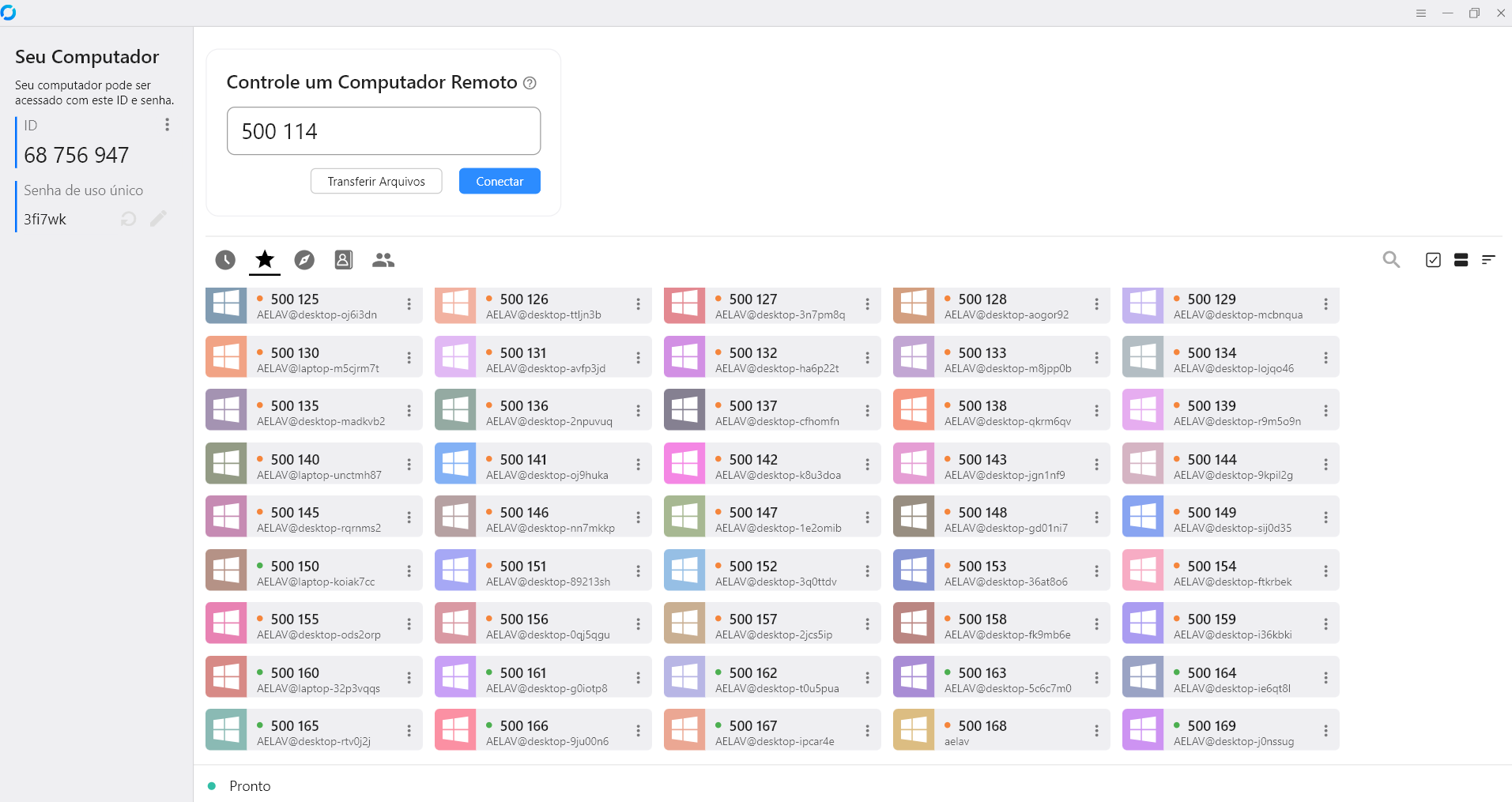
No ambiente escolar, o RustDesk revela-se uma ferramenta extremamente útil para a gestão dos computadores das salas de aula, laboratórios de informática, salas multimédia, secretaria, etc. Através de uma única consola, o professor ou o técnico de informática pode aceder remotamente aos computadores dos alunos ou das salas, visualizando o ecrã, assumindo o controlo do rato e do teclado e prestando apoio imediato sempre que necessário, independentemente do facto de estar ou não na escola.
Uma das principais vantagens do RustDesk na escola é a rapidez na resolução de problemas técnicos. Em vez de se deslocar fisicamente a cada computador, o responsável pode intervir remotamente para corrigir erros, configurar aplicações, instalar ou atualizar software educativo e verificar se todos os equipamentos estão prontos para a aula. Isto reduz significativamente o tempo de interrupção das atividades letivas e melhora a eficiência da gestão informática.
Do ponto de vista pedagógico, o RustDesk também pode ser usado como ferramenta de apoio ao ensino. O professor pode projetar o ecrã de um aluno, demonstrar procedimentos passo a passo ou acompanhar em tempo real o trabalho desenvolvido, promovendo uma aprendizagem mais orientada e inclusiva. Em turmas grandes ou com alunos de diferentes ritmos de aprendizagem, este acompanhamento individualizado torna-se especialmente valioso.
A segurança e a privacidade são outros aspetos essenciais no contexto escolar. O RustDesk utiliza encriptação forte e permite que a escola aloje o seu próprio servidor, garantindo que os dados dos alunos e da instituição não dependem de serviços externos. Além disso, é possível definir permissões de acesso, códigos temporários e regras claras de utilização, em conformidade com o Regulamento Geral de Proteção de Dados (RGPD).
Em síntese, o RustDesk é uma solução eficaz, económica e flexível para a gestão centralizada dos computadores escolares, contribuindo para um ambiente educativo mais organizado, seguro e tecnologicamente eficiente. A sua adoção permite às escolas otimizar recursos, apoiar melhor professores e alunos e reforçar a autonomia digital da instituição.
Instalação do servidor RustDesk em Ubuntu
1) Preparação do sistema
Atualiza o sistema:
sudo apt update && sudo apt upgrade -yInstala dependências básicas:
sudo apt install -y wget curl unzip ufw2) Criar diretório para o RustDesk
sudo mkdir -p /opt/rustdesk
cd /opt/rustdesk
3) Descarregar o servidor RustDesk
Descarrega os binários oficiais (Linux 64-bit):
wget https://github.com/rustdesk/rustdesk-server/releases/latest/download/rustdesk-server-linux-amd64.zipDescompacta e dá permissões:
unzip rustdesk-server-linux-amd64.zip
chmod +x hbbs hbbr
4) Gerar as chaves de segurança
As chaves permitem que os clientes validem o teu servidor. Executa o hbbs uma vez para gerar os ficheiros e depois termina com CTRL + C:
./hbbs -r 127.0.0.1:21117Deverás ver ficheiros criados em /opt/rustdesk, incluindo:
id_ed25519(privada)id_ed25519.pub(pública)
Importante: vais usar a chave pública (id_ed25519.pub) na configuração dos clientes.
5) Configurar a firewall (UFW)
Ativa a firewall:
sudo ufw enableAbre as portas mais usadas pelo RustDesk Server:
sudo ufw allow 21115/tcp
sudo ufw allow 21116/tcp
sudo ufw allow 21117/tcp
sudo ufw allow 21118/tcp
sudo ufw allow 21119/tcp
Verifica o estado:
sudo ufw statusNota (escola): se for para uso interno, considera restringir o acesso a estas portas apenas à rede da escola (ou via VPN), em vez de as expor à Internet.
6) Criar serviços systemd (arranque automático)
6.1) Serviço HBBS (sinalização)
Criar o ficheiro do serviço:
sudo nano /etc/systemd/system/rustdesk-hbbs.serviceCola este conteúdo:
[Unit]
Description=RustDesk HBBS Server
After=network.target

[Service]
Type=simple
WorkingDirectory=/opt/rustdesk
ExecStart=/opt/rustdesk/hbbs
Restart=always
RestartSec=2

[Install]
WantedBy=multi-user.target
6.2) Serviço HBBR (relay)
Criar o ficheiro do serviço:
sudo nano /etc/systemd/system/rustdesk-hbbr.serviceCola este conteúdo:
[Unit]
Description=RustDesk HBBR Server
After=network.target

[Service]
Type=simple
WorkingDirectory=/opt/rustdesk
ExecStart=/opt/rustdesk/hbbr
Restart=always
RestartSec=2

[Install]
WantedBy=multi-user.target
7) Ativar e iniciar os serviços
sudo systemctl daemon-reload
sudo systemctl enable rustdesk-hbbs rustdesk-hbbr
sudo systemctl start rustdesk-hbbs rustdesk-hbbr
Verifica o estado:
sudo systemctl status rustdesk-hbbs
sudo systemctl status rustdesk-hbbr
8) Configurar os clientes RustDesk (nos PCs da escola)
- Abrir o RustDesk no computador cliente.
- Ir a Settings → Network (ou secção equivalente).
- Preencher:
- ID Server: IP ou hostname do servidor Ubuntu (ex.:
10.0.0.10ourustdesk.escola.local) - Key: conteúdo do ficheiro
/opt/rustdesk/id_ed25519.pub
- ID Server: IP ou hostname do servidor Ubuntu (ex.:
- Guardar e reiniciar o RustDesk no cliente.
Para obter a chave pública no servidor:
cat /opt/rustdesk/id_ed25519.pubRecomendações rápidas para ambiente escolar
- Usa IP fixo ou DNS interno para o servidor.
- Se possível, limita acessos por VLAN e regras de firewall.
- Faz backup regular de
/opt/rustdesk(chaves incluídas). - Documenta o IP/hostname e a chave pública para facilitar manutenção.
Conclusão
Com este setup, ficas com um servidor RustDesk autoalojado e adequado para suporte remoto e gestão de computadores em contexto escolar, reduzindo deslocações, acelerando suporte e melhorando a disponibilidade das salas TIC.